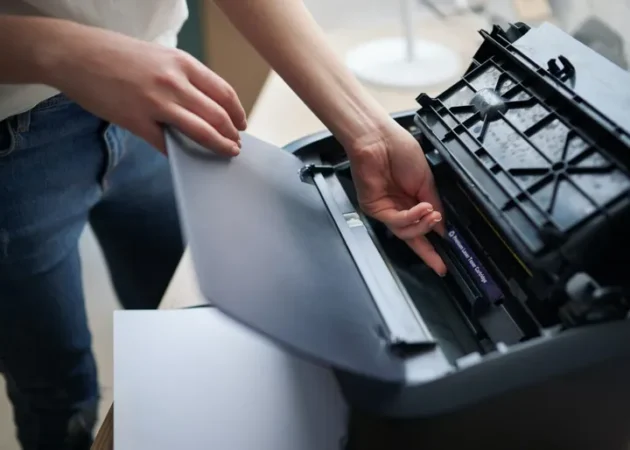
Trudno o bardziej frustrujący moment w biurowej codzienności. Wysyłasz do druku kluczowy, kolorowy raport analityczny lub bilet lotniczy, mechanizm zaczyna posłusznie szumieć, po czym z tacy odbiorczej wyjeżdża całkowicie blada, pozbawiona barw kartka. Brak kolorowego nadruku to bezapelacyjnie czołówka zestawień najczęściej zgłaszanych awarii w urządzeniach atramentowych z logo Hewlett-Packard.
Zanim jednak w przypływie złości spiszesz sprzęt na straty lub zaczniesz gorączkowo poszukiwać numeru do profesjonalnego serwisu, warto wziąć głęboki oddech. Znaczna część tych irytujących objawów ma prozaiczne, czysto eksploatacyjne podłoże, które z powodzeniem można usunąć w domowym zaciszu, stosując się do logiki urządzeń atramentowych.
Przyczyna 1: Pułapka technologii termicznej i zaschnięte dysze
Zdecydowana większość domowych maszyn HP bazuje na technologii termicznej (Thermal Inkjet). Oznacza to, że płynny atrament wewnątrz mikroskopijnych dysz jest gwałtownie podgrzewany do bardzo wysokich temperatur, by wytworzyć pęcherzyk gazu wypychający kroplę na papier. Ta niesamowita precyzja ma jednak swoją mroczną stronę – atramentówki absolutnie nienawidzą przerw w pracy.
Wystarczy kilkanaście dni postoju w suchym, ciepłym pomieszczeniu, by resztki tuszu w dyszach zamieniły się w twardy czop blokujący przepływ. Najlepszym narzędziem diagnostycznym jest wydrukowanie z poziomu oprogramowania tzw. Raportu Jakości Wydruku. Jeśli brakuje na nim ciągłych pasm konkretnego koloru (Cyjan, Magenta lub Yellow), wina leży po stronie zatoru.
Ratunkiem jest tu uruchomienie programowej procedury czyszczenia głowicy z poziomu panelu HP Smart. Mechanizm wymusi przepchnięcie sporej porcji tuszu pod ciśnieniem, próbując przebić zator. Należy liczyć się z tym, że zabieg ten konsumuje sporą dawkę płynu, jednak często przywraca urządzeniu pełną sprawność.
Przyczyna 2: Złudne wskazania oprogramowania
Wielu użytkowników pokłada bezgraniczną ufność w kolorowe paski poziomu atramentu wyświetlane na ekranie monitora. Tymczasem oprogramowanie zazwyczaj nie waży fizycznie płynu, a jedynie tworzy zaawansowaną estymację zużycia na podstawie liczby przetworzonych stron. Twoja aplikacja może twierdzić, że w zasobniku z purpurą pozostało jeszcze piętnaście procent pojemności, podczas gdy w rzeczywistości gąbka wkładu dawno już wyschła.
Zjawisko to potęguje się dramatycznie przy stosowaniu najtańszych, niecertyfikowanych zamienników z wadliwymi chipami zliczającymi. Niska jakość samego barwnika i niewłaściwa gęstość powodują nierównomierne dozowanie koloru. Jeśli programowe czyszczenie zawodzi, rzetelnym krokiem diagnostycznym jest montaż sprawdzonych materiałów. Dobrej klasy tusze HP do drukarek atramentowych natychmiastowo eliminują z równania ryzyko złej gęstości płynu i błędnej komunikacji elektronicznej z płytą główną urządzenia.
Przyczyna 3: Kapryśna komunikacja na stykach
Drukarka wysyła komendy do dysz wyrzucających tusz za pośrednictwem delikatnej, miedzianej taśmy ze stykami. Zdarza się, że podczas pośpiesznej wymiany kartridża dotkniemy tych styków spoconym palcem, zanieczyścimy je odrobiną rozlanego płynu lub w ogóle zapomnimy zerwać z nich fabrycznej folii zabezpieczającej.
Efekt? Elektronika maszyny zostaje oślepiona. Płyta główna nie jest w stanie wysterować napięcia do kolorowego wkładu, co skutkuje białymi pasami. Naprawa jest w tym przypadku banalnie prosta: wystarczy odłączyć urządzenie od prądu, zdemontować felerny kartridż i ostrożnie przetrzeć styki na wkładzie oraz w wózku karetki za pomocą niestrzępiącej się ściereczki (np. z mikrofibry), najlepiej zwilżonej odrobiną alkoholu izopropylowego lub wody destylowanej.
Przyczyna 4: Zmowa oprogramowania systemowego
Zaskakująco często usterka w ogóle nie występuje po stronie sprzętowej. Drukarka jest w doskonałej kondycji technicznej, dysze są drożne, a winowajcą okazuje się jedno, pechowo zapamiętane kliknięcie w systemie operacyjnym Windows lub MacOS.
Aplikacje biurowe, a zwłaszcza zaawansowane czytniki PDF oraz procesory tekstu, nierzadko narzucają własne preferencje układu barw. Najczęstszym „hakerem” koloru jest trwale zaznaczona opcja „Drukuj w skali szarości” ukryta w zaawansowanych właściwościach sterownika. Co więcej, wybór w systemie podłego, zwykłego papieru przy próbie wydrukowania gęstej fotografii sprawi, że drukarka celowo zuboży paletę nakładanych barw, by uniknąć przemoczenia nośnika. Weryfikacja tych ustawień w oknie dialogowym przed wciśnięciem klawisza „Drukuj” to obowiązek.
Przyczyna 5: Śmierć wbudowanej głowicy
HP stosuje dwa podejścia do architektury. W tanich modelach z serii DeskJet czy ENVY głowica odpowiedzialna za druk zintegrowana jest z samym drogim kartridżem (seria np. 305 czy 652). Wymiana wkładu oznacza tu de facto wymianę kluczowego elementu drukującego na zupełnie nowy.
Problem dramatyzuje się w przypadku sprzętu z wyższej półki biurowej (np. zaawansowanych urządzeń z serii OfficeJet Pro), gdzie układ dysz jest niezależnym, zamontowanym na stałe i bardzo drogim modułem. Jeżeli wielokrotne czyszczenie zawodzi, a wydruki wciąż wykazują uporczywe, puste pasma w tych samych rejonach kartki, istnieje ogromne prawdopodobieństwo, że głowica uległa bezpowrotnemu zatarciu lub przepaleniu na skutek braku chłodzenia płynem.
W takich momentach amatorska ingerencja w mechanikę kończy się zazwyczaj powodzią brudzącego wszystko atramentu. Zlokalizowany w Poznaniu profesjonalny serwis i regenerację kartridży oferuje wykwalifikowana kadra techniczna sklepu M7M.pl, która dysponuje sprzętem pozwalającym precyzyjnie ocenić stan przepustowości kanałów, oszczędzając klientom kosztownych, w ciemno robionych zakupów kolejnych partii tuszy.
Profilaktyka, która ratuje portfel
Uniknięcie opisanych problemów sprowadza się do wyrobienia kilku banalnych nawyków. Bezwzględnie zrezygnuj z brutalnego wyciągania wtyczki z gniazdka ściennego – wyłączaj sprzęt wyłącznie przyciskiem na obudowie. Gwarantuje to, że mechanizm posłusznie „zaparkuje” wózek z głowicami w specjalnej stacji dokującej, która uszczelni dysze gumowymi uszczelkami i spowolni odparowywanie płynów. Dbaj o to, by przynajmniej raz na dziesięć dni wydrukować z sieci w pełni kolorową grafikę. Ta minimalna ilość wyrzuconego atramentu to najtańsza możliwa polisa na długowieczność sprzętu.
FAQ – Ważne pytania eksploatacyjne
Moja drukarka HP drukuje tekst, ale pomija kolory. Co to oznacza?
Najpowszechniejszą przyczyną jest zaschnięcie barwnika w mikroskopijnych dyszach głowicy lub całkowite wyczerpanie danego wkładu. Warto na początek uruchomić z poziomu systemu procedurę czyszczenia.
Ile razy z rzędu można bezpiecznie uruchomić systemowe czyszczenie głowicy?
Eksperci zalecają przeprowadzenie maksymalnie trzech takich cykli z rzędu. Każda próba bezpowrotnie zużywa cenną porcję atramentu. Jeśli to nie pomoże, konieczna jest fachowa i dokładna interwencja ręczna.
Czy tanie zamienniki mogą być powodem braku pełnej palety barw?
Niskiej klasy wkłady często zawierają tusz o niewłaściwej gęstości, co prowadzi do błyskawicznego blokowania dysz. Stosowanie oryginalnych materiałów znacznie zmniejsza ryzyko wystąpienia takich problemów.
Jak długo drukarka atramentowa może stać bezczynnie, aby nie zaschła?
Zaleca się wykonanie przynajmniej jednego pełnokolorowego wydruku testowego raz w tygodniu. Dłuższe postoje dramatycznie zwiększają ryzyko powstania twardych czopów, które trwale zablokują przepływ płynu.
Dlaczego nie wolno wyłączać drukarki odcinając prąd z listwy zasilającej?
Nagłe odcięcie zasilania uniemożliwia urządzeniu prawidłowe zaparkowanie karetki z tuszami w stacji serwisowej. Prowadzi to do błyskawicznego wysychania głowicy i naraża delikatną elektronikę na zwarcie.
Bibliografia i poradniki
- Brother – specyfikacje tonerów i wydajność certyfikowana.
- Dyrektywa Parlamentu Europejskiego 2019/771 w sprawie umów sprzedaży towarów.
- UOKiK – prawa konsumenta przy reklamacji.
- ETIRA (European Toner and Inkjet Remanufacturers Association) – dane o jakości zamienników.